
Synology NASでのSSO
Synology NAS1の公式のドキュメントではSSOには Azure AD Domain Serviceに参加し、Site-to-Site間の VPNを利用するSSOの方法が記載されているが、実際にはEntra ID (旧 Azure AD)とSAML SSO の設定が可能。設定を行ったときの備忘録。

Entra ID での SSO 設定
- [ 管理 ] > [ エンタープライズアプリケーション ] から [ 新しいアプリケーション ] を ”クリック” する。

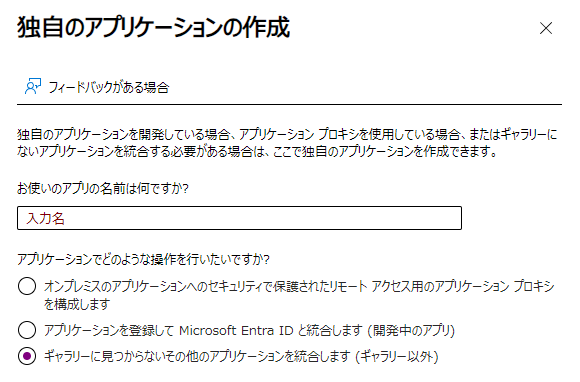
- [ Microsoft Entra ギャラリーを参照する ] から [ 独自のアプリケーションを作成 ] を ”クリック” する。

- [ アプリの名前 ]を入力し、[ギャラリーに見つからないその他のアプリケーションを統合します (ギャラリー以外)] を選択、[作成]をクリックする。
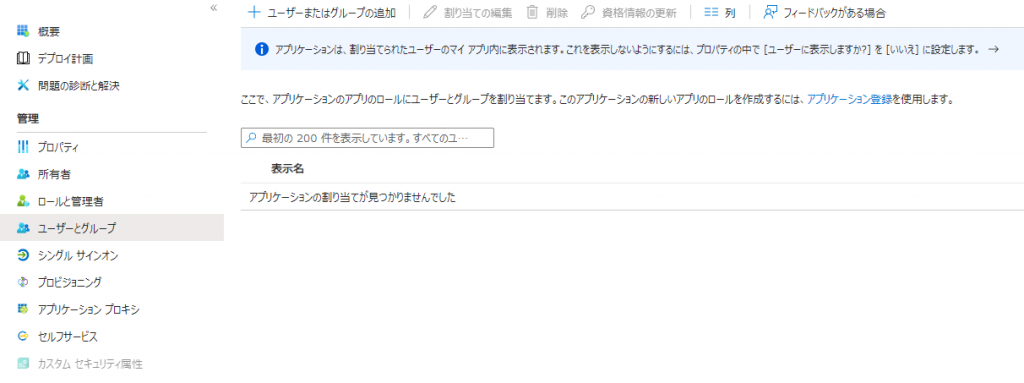
- [管理] > [ユーザーとグループ] を選択し、 [ユーザーまたはグループを追加] を ”クリック” する。
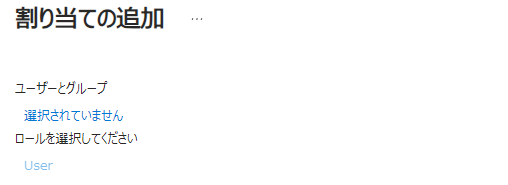
- [ユーザとグループ] の ”選択されていません” を”クリック”し、対象のユーザー、グループを選択し、[割り当て]を”クリック”する。
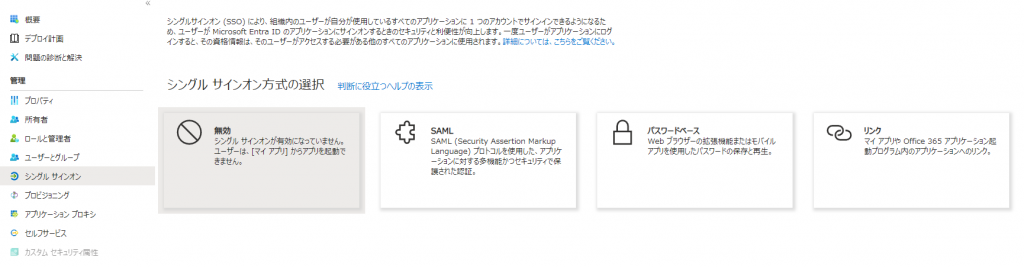
- [管理] > [シングルサインオン] から [SAML] を”クリック”する。
- [①基本的なSAML構成] の [編集] を”クリック” する。
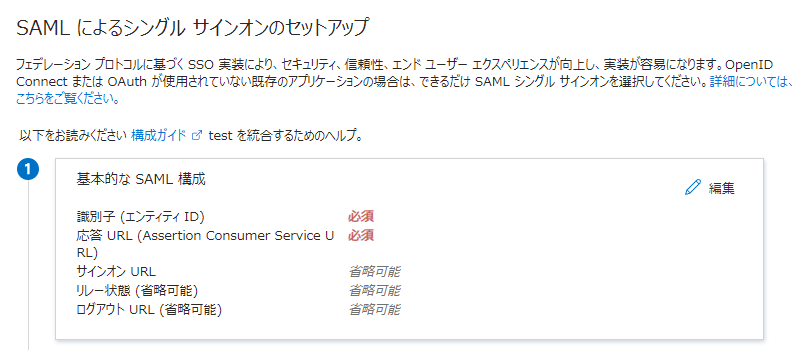
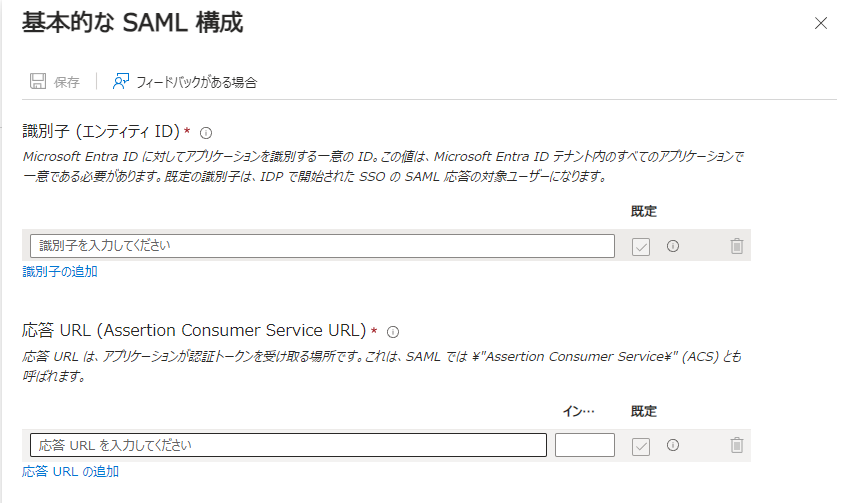
- [識別子の追加], [応答URLの追加] を”クリック”し、それぞれに ”ログインURL 例:https://Synologyホスト名:5001” を入力し [保存] をクリックする。
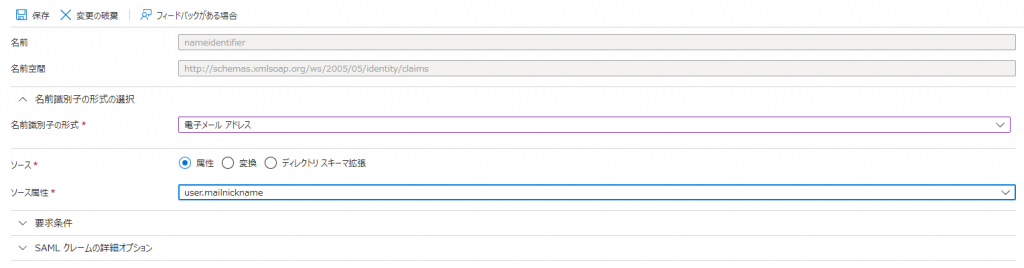
- [②属性とクレーム] の [編集] を”クリック” する。
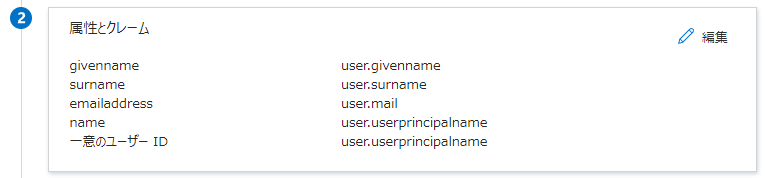
- [一位のユーザー識別子(名前ID)] を”クリック” する。
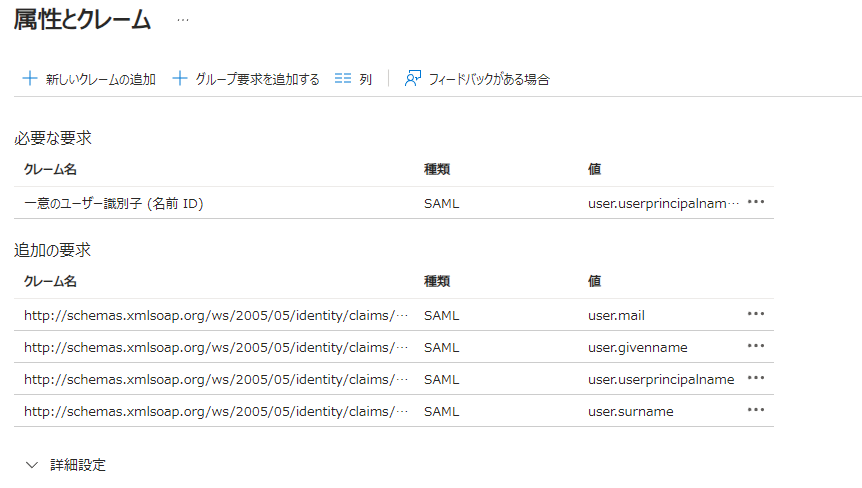
- [ソース属性] を [user.mailnickname] に 変更し、[保存] をクリックする。
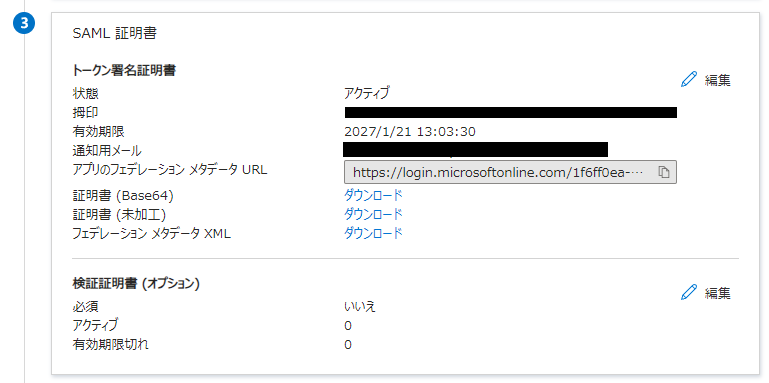
- [③SAML証明書] の [証明書(Base64)] の [ダウンロード] を ”クリック” し、証明書をダウンロードする。
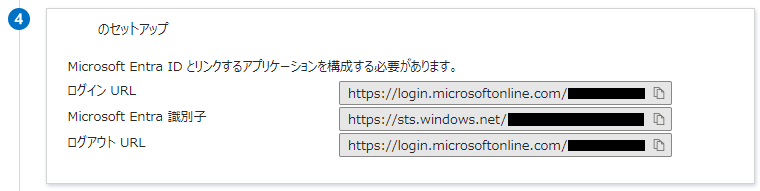
- [④”アプリケーションの名前”のセットアップ] 内の[ログインURL], [Microsoft Entra 識別子] をコピーする。
Synology NAS SSO 設定
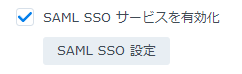
- [ コントロールパネル ] > [ ドメイン/LDAP ] > [ サービス ] > [ SAML SSO サービスを有効化 ] の ”チェック” を入れ、[SAML SSO 設定 ] を ”クリック” する。
- [SAML SSO 設定] で下記の設定を入力し、[保存] をクリックする。
- 名前:”Entra ID SSO”
- アカウントタイプ:”ドメイン/LDAP/ローカル”
- SPエンティティID:”Entra ID”
- IdpエンティティID:”Entra IDからコピーした [Microsoft Entra 識別子] を入力する。”
- IdpシングルサインオンURL:”Entra IDからコピーした[ログインURL] を入力する。”
- 証明書:”Entra ID からダウンロードした [証明書] を参照からアップロードする。”

- [適用] をクリックする
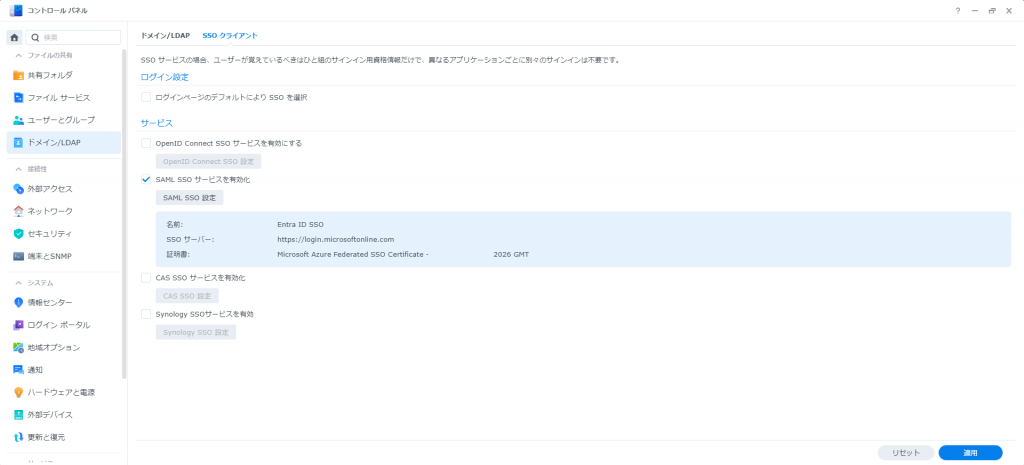
SSO
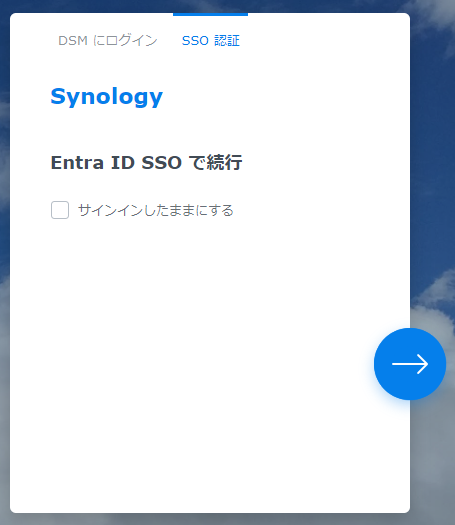
- Synology にアクセスし、[SSO認証] を ”クリック”する。
- [⇒] をクリックすると SSO でログインできる。
- 「Synology」ロゴは、中華民国(台湾)およびその他の国において登録されたSynology, Inc., の商標です。 ↩︎


コメント